Да, в Queue часы работы на одну дату меняются кнопкой «Часы на этот день» над днём в журнале (на телефоне «Часы на день»): выберите «Работаю в эти часы» с новым началом и концом или «Выходной», и изменится только эта дата, а обычная неделя останется прежней. Тот же особый день можно задать в разделе «Когда я работаю» → «Особые дни». Один специалист пользуется Queue бесплатно навсегда; команда — 14 дней бесплатно, дальше 390 ₽ в месяц за всех или 3 900 ₽ за год.
Коротко
В четверг нужно уйти в 15:00 к врачу, в субботу хочется выйти на полдня, а в понедельник прийти к 12:00. Если ради этого править обычный график, легко забыть вернуть его обратно, и через неделю клиенты увидят не те часы.
Ниже: как в Queue поменять часы только на одну дату, что будет с уже стоящими записями, как сразу сообщить клиентам о новом свободном времени и чем «Часы на этот день» отличаются от «Закрыть время» и отпуска.
Обновлено 26 ноября 2026 · Сергей Зайцев
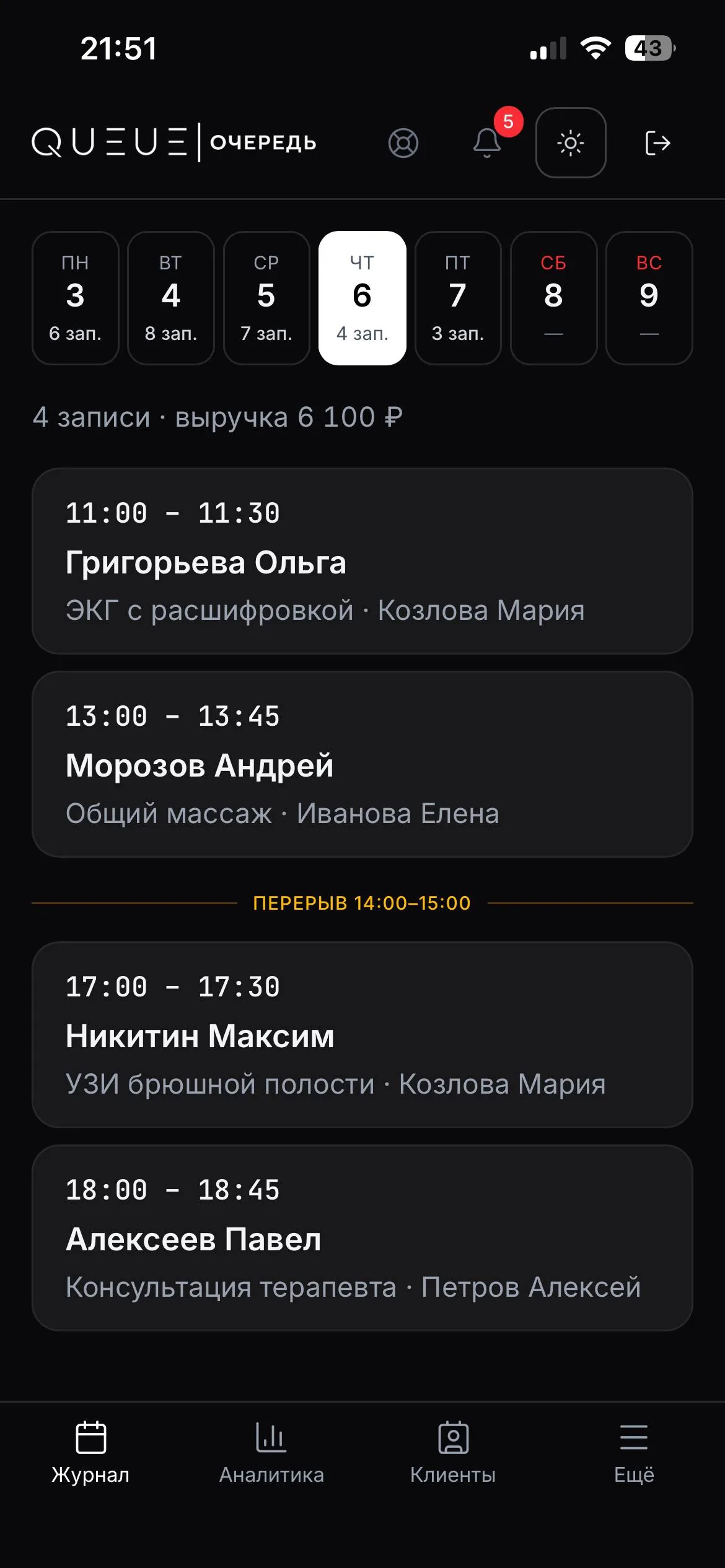
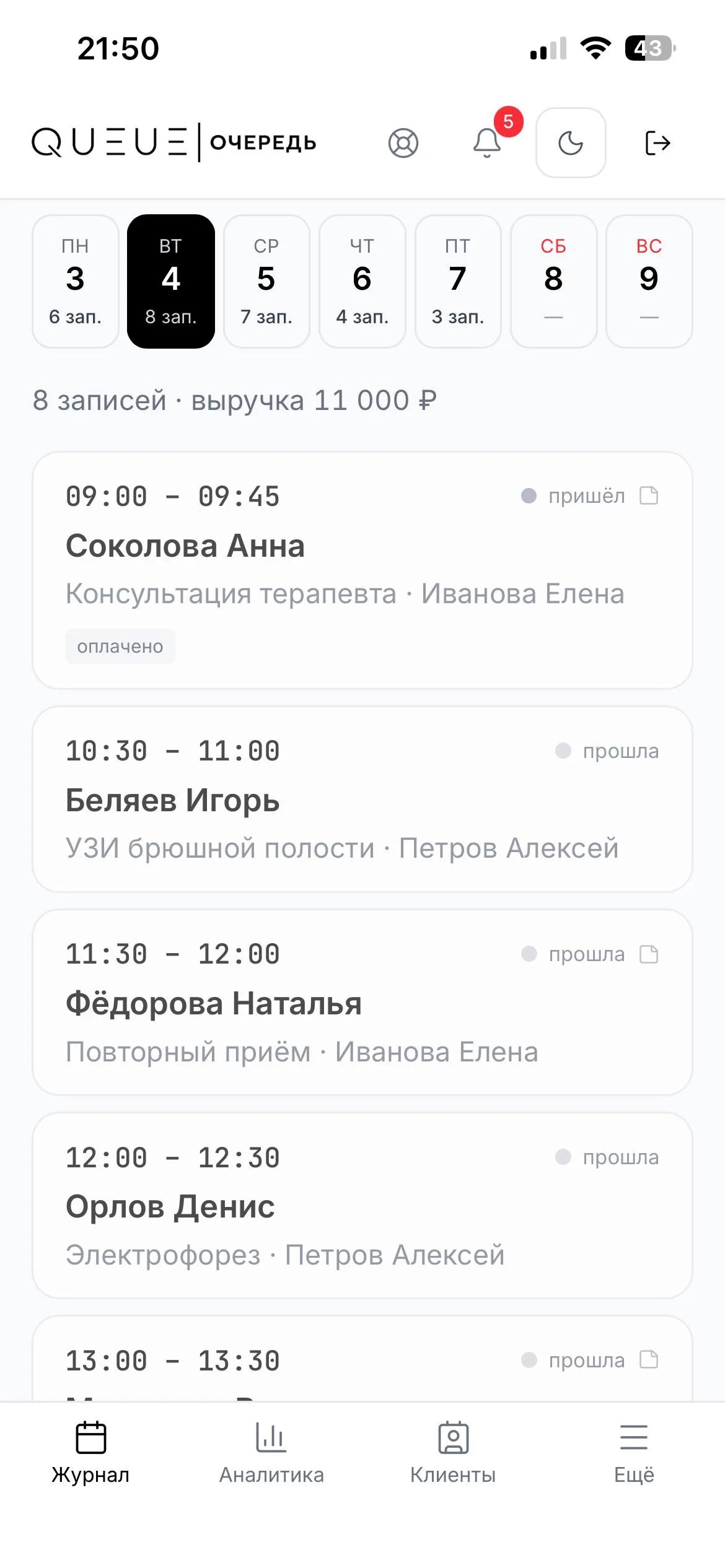
Так выглядит страница записи, когда на одну дату стоят особые часы: в этот день клиент видит время по новым часам, в соседние дни по обычной неделе.
Особые часы — это правило для одной конкретной даты, которое важнее обычной недели. В этот день и страница записи, и ваш журнал считают время по новым часам, а на следующий день всё возвращается к обычному графику само.
Если вы работаете один, «Часы на этот день» продлевают или сокращают ваш день целиком: отдельно настраивать часы бизнеса и личный график не нужно.
Чаще всего это разовые события, ради которых не стоит трогать неделю. Вот как это выглядит в разных сферах.
Если вы меняете часы постоянно, например работаете по сменам, особые дни подходят для исключений, а сам ритм лучше заложить в «Обычную неделю»; про выбор режима есть статья график 2/2, 5/2 или свободный.
Самый быстрый путь идёт через журнал, потому что там сразу видны записи этого дня.
Тот же особый день можно поставить из раздела «Когда я работаю» → «Особые дни»: выбираете дату, начало и конец и нажимаете «Сохранить особый день». Там же список всех особых дней, каждый убирается крестиком. Подробно раздел описан в инструкции рабочий график и перерывы.
Ничего не отменится само. Если на дату уже есть записи, которые не попадают в новые часы, окно покажет, сколько их: «Записей вне новых часов: N. Они останутся в журнале, перенесите или отмените их сами».
Дальше два варианта: нажать «Отмена» и сначала разобраться с записями или нажать «Всё равно сохранить». Во втором случае записи останутся в журнале на прежнем времени, а новых клиентов на часы вне нового графика страница уже не пустит.
Клиентам, чьи записи оказались вне новых часов, нужно написать самим или перенести их в журнале. Клиент с подключённым ботом узнает о переносе сам; для остальных в карточке записи есть готовый текст «Попросить перенести — текст», который вы отправляете своим мессенджером. О том, как сказать об изменении часов, есть статья поменяла часы работы: как предупредить записанных клиентов.
В Queue есть три способа поменять расписание на конкретные даты, и они решают разные задачи. Путаница между ними — самая частая причина вопросов.
| Ситуация | Что выбрать | Что увидит клиент |
|---|---|---|
| Ухожу в четверг в 15:00 | «Часы на этот день» 10:00–15:00 | в четверг время только до 15:00 |
| Обед у врача с 12:00 до 13:30, день рабочий | «Закрыть время» в журнале | с 12:00 до 13:30 времени нет, остальной день открыт |
| Клиент может только в 20:30 | «Часы на этот день» до 21:30 | на эту дату время до вечера; можно записать клиента самому |
| Выхожу в воскресенье, обычно выходной | «Сделать этот день рабочим» | в это воскресенье появляется время |
| Не работаю 3 дня подряд | «Отпуск и выходные» в «Когда я работаю» | на эти даты записи нет |
| Каждую пятницу теперь до 17:00 | «Обычная неделя» | все пятницы до 17:00 |
У «Закрыть время» есть своё ограничение: его нельзя поставить поверх уже стоящей записи, сервис попросит сначала перенести или отменить её. Отпуск на несколько дней подробно описан в инструкции как закрыть онлайн-запись на время отпуска.
Без отдельной настройки разовое изменение держится на памяти: вы правите неделю, пишете в канал и надеетесь вернуть всё назад. В Queue дата живёт отдельно от недели.
| Ситуация | Как обычно (блокнот, мессенджер, таблица) | Как с Queue |
|---|---|---|
| Сократить день один раз | правите график и потом забываете вернуть | меняется только эта дата, неделя не трогается |
| На дату уже есть записи вне новых часов | вспоминаете о них в последний момент | окно показывает число таких записей до сохранения |
| Открылось время в выходной | пишете в канал вручную | после сохранения кнопка «Сообщить клиентам» |
| Нужно записать клиента позже обычного | пишете в клетку после закрытия | сначала продлеваете день на дату, затем запись проходит |
| Вернуть всё как было | восстанавливаете по памяти | «Вернуть обычный график» в один шаг |
Если вы удлинили день или вышли в выходной, освободившееся время стоит показать клиентам сразу. Для этого в сообщении после сохранения есть кнопка «Сообщить клиентам».
Она открывает окно «Сообщить о свободном времени»: можно выбрать услугу, отправить свободные времена в бот клиентам, которые подключили Telegram или MAX (не чаще раза в день), и скопировать готовый текст для своих каналов. Ещё варианты формулировок есть в статье текст сообщения «Освободилось окно».
Если хотите написать своими словами, вот примерная формулировка нескольких вариантов:
Особые дни работают предсказуемо, если помнить несколько правил.
После любой правки откройте пример «Так увидит клиент» в «Когда я работаю» на эту дату: он считает время так же, как страница записи.
Особые часы на дату, выходные и сообщение клиентам о свободном времени есть на бесплатном «Журнале» для одного специалиста. Команде нужен платный тариф после 14 дней.
Или 3 900 ₽ за год. Когда в кабинете появляется второй человек, команда 14 дней работает бесплатно. Оплата по СБП.
В салоне правило на дату можно задать для всех или для одного мастера: в окне «Часы на этот день» есть поле «Для кого» с вариантами «Все мастера» и именами. Мастер в своём кабинете тоже может сам поставить себе выходной или перерыв.
Администратор (роль «Администратор») ведёт записи всех мастеров и видит в журнале, почему запись не проходит: например, что мастер в этот день не работает по графику. Если личные часы мастера выходят за часы работы салона, клиенты эту часть не видят, и кабинет показывает плашку «Клиенты не видят часть рабочих часов» с кнопкой «Открыть эти часы клиентам».
Команда первые 14 дней работает бесплатно, дальше «Личный администратор» стоит 390 ₽ в месяц за всех или 3 900 ₽ за год. Общие правила для нескольких мастеров собраны в инструкции онлайн-запись для студии с несколькими мастерами.
Список на одну дату, проходится за пару минут.
Если вы уходите не на один день, а на неделю или больше, удобнее отпуск; если нужно закрыть только пару часов внутри дня, подойдёт «Закрыть время». А про то, как ограничить запись в последний момент, есть отдельная инструкция запрет записи впритык.
В Queue: в журнале кнопка «Часы на этот день» над днём или раздел «Когда я работаю» → «Особые дни». Меняется только выбранная дата, обычная неделя остаётся прежней. Для одного специалиста бесплатно.
Нет. Сервис покажет, сколько записей не попадает в новые часы, и попросит подтвердить. Сами записи останутся в журнале: перенесите или отмените их и предупредите клиентов.
Да, но сначала продлите день на эту дату через «Часы на этот день». Без этого журнал запись вне рабочих часов не пропустит и объяснит почему.
Откройте эту дату в журнале и нажмите «Сделать этот день рабочим» или «Часы на этот день», задайте часы и сохраните. После сохранения можно сразу нажать «Сообщить клиентам».
Нет. Повторяющихся правил по датам нет: каждая дата задаётся отдельно. Постоянные изменения задают в «Обычной неделе».
Да. Страницу записи можно создать прямо в Telegram-боте Queue или в боте в MAX, без сайта и пароля, а полный кабинет с журналом и кнопкой «Часы на этот день» открывается прямо внутри Telegram.
«Часы на этот день» меняют начало и конец рабочего дня на дату или делают её выходной. «Закрыть время» занимает отрезок внутри рабочего дня, например под обед или личные дела, и не ставится поверх уже стоящей записи.
Создайте страницу записи, заполните обычную неделю, а разовые изменения ставьте кнопкой «Часы на этот день» прямо в журнале.
Подключить бесплатно →